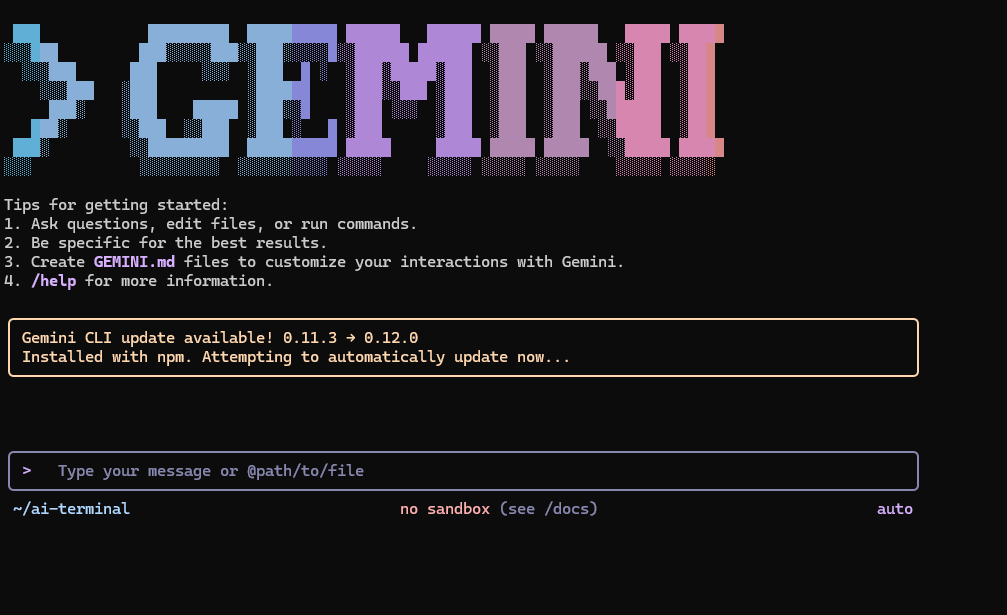
Ich bin ja schon länger Fan von NetworkChuck – wer seine Tutorials kennt, weiß: Kaffee, Terminal, Netzwerk und ein bisschen Chaos gehören einfach dazu. In seinem Video „Use AI In The Terminal“ erklärt er, wie man Google Gemini, Claude Code, OpenAI Codex und sogar opencode (richtig geiler scheiß) direkt über die Shell nutzt – ultracool, vor allem wenn man wie ich dauernd mit der Nase in irgendeiner KI steckt.
Was daran so genial ist? Du hast die volle Kontrolle direkt im Terminal – ohne Browser, ohne Tabs, ohne Ablenkung. Du kannst dir für jedes Projekt einen Ordner lokal auf dem Rechner speichern, in dem die AI dann Kontext sichern und wieder abrufen kann – ganz ohne dass du bei jedem neuen Chat wieder alles neu erklären musst. Die AI ist da, wo du sie brauchst. Prompts können sich auf den aktuellen Kontext beziehen, du kannst Files durchsuchen, Befehle generieren oder einfach mal schnell eine Idee validieren – alles in deinem Workflow, ganz ohne Interface-Brüche. Für Automationen mit n8n ist das der Gamechanger: Du kannst die CLI direkt in deine Pipelines einbauen, lokale Daten verarbeiten und dir von der AI z. B. automatisch Texte schreiben, Code erklären oder Entscheidungen vorbereiten lassen. Das fühlt sich nicht nur effizient an – das ist effizient.
Das Problem: Die CLI, die er im Video zeigt, existiert nicht mehr. Das hat mich ein paar Nerven und Kaffee gekostet – aber ich hab’s gefixt. Hier kommt die funktionierende Lösung (und was schiefgelaufen ist).
Im Video wird @google/generative-ai-cli installiert – das Paket gibt’s nicht mehr.
Danach habe ich es mit @google/generative-ai versucht – ist aber nur das SDK, keine CLI.
Also: kein google-ai, kein genai, nichts.
Ohne gültige CLI schlugen alle Befehle fehl – inklusive gemini.
Mein npm-Global-Verzeichnis zeigte auf /usr, was zu fiesen EACCES-Fehlern führte.
Mix aus sudo npm und normalem npm = 💥.
mkdir -p ~/.npm-global
npm config set prefix '~/.npm-global'
echo 'export PATH="$HOME/.npm-global/bin:$PATH"' >> ~/.bashrc
source ~/.bashrc
sudo npm rm -g @google/generative-ai || true
npm install -g @google/gemini-cli@latest
which gemini
gemini --version
gemini -p "Sag mir einen Kaffeehaus-Witz aus Österreich."
echo 'export GEMINI_API_KEY="DEIN_KEY_HIER"' >> ~/.bashrc
source ~/.bashrc
gemini funktioniert sauber im Terminal.sudo npm -g im Alltag.Wenn du oft mit AI im Terminal arbeitest, lohnen sich Custom Aliases wie:
alias ask='gemini -p'
alias tldr='gemini -p "Erklär mir kurz:"'
alias imagine='gemini -p "Generiere ein Bild von:"'
Ich nutze das Ganze auch in n8n – z. B. für automatische Zusammenfassungen von Formular-Eingaben oder kreativen Input für Social Posts. Und dank der funktionierenden CLI lässt sich das easy über Shell Nodes triggern.
Was als cooles Tutorial von einem meiner liebsten Creators begann, endete in ein bisschen Frickelei – aber jetzt läuft’s sauber. Die Kombination aus AI im Terminal, n8n-Automationen und Nixlos als Basis macht richtig Laune. Falls du ähnliche Setups baust: vergiss nicht, vorher die Tools auf Aktualität zu prüfen. Google ist manchmal schneller im Rebranden als man npm install tippen kann. Nextup: Claude Agents aus dem Terminal
